Domain usahosting.de kaufen?
Wir ziehen mit dem Projekt
usahosting.de um.
Sind Sie am Kauf der Domain
usahosting.de interessiert?
domain@kv-gmbh.de · 0541-91531010
Domain usahosting.de kaufen?
Was bedeutet Systemeinstellungen ändern?
Was bedeutet Systemeinstellungen ändern? Systemeinstellungen ändern bezieht sich auf die Anpassung von verschiedenen Einstellungen und Konfigurationen auf einem Computer oder einem anderen elektronischen Gerät. Dies kann beispielsweise die Änderung von Netzwerkeinstellungen, Bildschirmauflösung, Benutzerkonten oder Datenschutzeinstellungen umfassen. Durch das Ändern von Systemeinstellungen können Benutzer ihr Gerät personalisieren und an ihre individuellen Bedürfnisse anpassen. Es ist wichtig, vorsichtig zu sein, wenn man Systemeinstellungen ändert, da falsche Einstellungen zu Problemen oder Fehlfunktionen führen können. Es wird empfohlen, nur Einstellungen zu ändern, von denen man weiß, was sie bewirken, oder sich vorher ausreichend zu informieren. **
Wo finde ich Systemeinstellungen Iphone?
Die Systemeinstellungen auf einem iPhone befinden sich in der App "Einstellungen". Diese App hat ein graues Symbol mit einem Zahnrad darauf und ist normalerweise auf dem Startbildschirm zu finden. Sobald du die App geöffnet hast, kannst du verschiedene Einstellungen für dein iPhone anpassen, wie zum Beispiel WLAN, Bluetooth, Hintergrundbild, Benachrichtigungen und vieles mehr. Du kannst auch nach bestimmten Einstellungen suchen, indem du oben in der App auf das Suchfeld tippst und den gewünschten Begriff eingibst. In den Systemeinstellungen kannst du dein iPhone personalisieren und an deine Bedürfnisse anpassen. **
Ähnliche Suchbegriffe für Systemeinstellungen
Top-Angebote
Produkte zum Begriff Systemeinstellungen:
-
Kaspersky Security for Mail ServerBewährter mehrschichtiger Schutz gegen Mail-basierte Angriffe E-Mail ist der wichtigste Vektor, den Cyberkriminelle nutzen, um in die IT-Systeme von Unternehmen einzudringen und sie anzugreifen. Kaspersky Security for Mail Server verwendet mehrere Sicherheitsebenen, die auf maschinellem Lernen basieren und globale Bedrohungsdaten nutzen, um Cyberbedrohungen per E-Mail zu erkennen und zu blockieren. Es ist wirksam gegen Malware und Ransomware und schützt vor Spam, Phishing und BEC-Angriffen. Dieser preisgekrönte Schutz hält Angreifer davon ab, Ihr Unternehmen zu schädigen, indem sie E-Mails und E-Mail-Anhänge als Einfallstor nutzen. Schutz für Mail-Server Kaspersky Security for Mail Server schützt E-Mails auf den neuesten Versionen aller wichtigen E-Mail-Plattformen, einschließlich Microsoft Exchange und Linux-basierter Server. Mehrschichtiger Phishing-Schutz Der komplexe, auf Deep Learning basierende Phishing-Schutz nutzt die neuesten Erkenntnisse der Datenwissenschaft und der angewandten Linguistik, um Social-Engineering-basierte Angriffe zu erkennen - einschließlich raffinierter Business Email Compromise (BEC) Intellektuelle Spam-Filterung Die intelligente, Cloud-gestützte Spam-Filterung für Microsoft Exchange und Linux-basierte Mail-Server arbeitet in Echtzeit, um die Belastung durch unerwünschte Nachrichten deutlich zu reduzieren Geeignet für Diese Lösung ist besonders gut geeignet, um die Sicherheitsanforderungen, Bedenken und Einschränkungen dieser Unternehmensbereiche zu berücksichtigen. Unternehmensorganisationen Finanzdienstleister Regierungsbehörden Einzelhandel und Gastgewerbe Anbieter im Gesundheitswesen Energieerzeuger und -versorger Telekommunikation Kritische Infrastrukturen Einsatzgebiete Schutz vor E-Mail-Bedrohungen auf dem neuesten Stand der Technik Echtzeit- und On-Demand-Scans filtern alle Arten von bösartigen Objekten wie Malware, Ransomware und Miner heraus - ebenso wie bösartige und betrügerische URLs und bedrohungsbezogene IP-Adressen. Die Kombination aus maschinellem Lernen, menschlichem Fachwissen und globalen Bedrohungsdaten sorgt für eine nachweislich hohe Erkennungsrate - ohne dass wertvolle Kommunikation aufgrund von Fehlalarmen verloren geht. Unser mehrschichtiger, korrelationsübergreifender Ansatz stellt sicher, dass selbst raffinierte und verschleierte Malware nicht über eine E-Mail in die IT-Infrastruktur des Unternehmens eindringen kann. Anti-Phishing, Anti-Spam, Anti-BEC Die auf neuronalen Netzwerken basierende Analyse, unterstützt durch eine Cloud-basierte URL-Prüfung in Echtzeit, schützt selbst vor dem überzeugendsten E-Mail-Phishing - einschließlich sehr gezielter Fälle von Business Email Compromise Modelle für maschinelles Lernen erleichtern die Anti-Spam-Erkennung, während spezielle Algorithmen zur erneuten Prüfung zeit- und ressourcenverschwendende Fehlalarme minimieren Authentifiziertes E-Mail-Management schützt vor Betrug, während flexible "Attachment-Filter"-Techniken das Risiko der unerwünschten Datenexfiltration reduzieren Das große Ganze - Integration und Flexibilität Die nahtlose Integration mit der Kaspersky Anti Targeted Attack Platform bereichert die Extended Detection & Response-Funktionen mit automatisierten Antworten auf komplexe Bedrohungen auf E-Mail-Gateway-Ebene. Die VMware-Ready-Zertifizierung und der Einsatz auf Microsoft Azure unterstützen die ungehinderte Nutzung in virtualisierten und Cloud-Einsatzszenarien. Die Unterstützung für mehrere Plattformen und Bereitstellungsarchitekturen gewährleistet die nahtlose Integration in eine Vielzahl von Geschäftsszenarien. Die Bedrohungen E-Mail ist nach wie vor der Hauptangriffsweg für Angriffe und Störungen in jedem größeren Unternehmen. Die Wahl Ihrer E-Mail-Sicherheitslösung bestimmt weitgehend die Wahrscheinlichkeit von: Ransomware-Angriffe über eine infizierte E-Mail oder einen Anhang Phishing-Betrug, der Ihre Mitarbeiter und Ihr Unternehmen betrügt Zeitverschwendende "False Positives", die durch übermäßig automatisierte Anti-Spam-Maßnahmen erzeugt werden Eindringen in Systeme als Teil eines APTs Zeitverschwendende, ressourcenfressende Spam-Mails Vertrauensmissbrauch und Business Email Compromise (BEC)65,95 €*Versand: 0,00 €Sichere Weiterleitung zum Anbieter
-
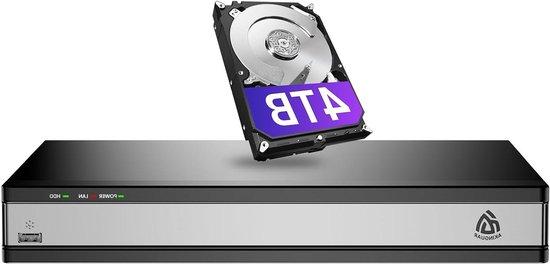
Netzwerk-Videoaufzeichner - Überwachungskamerasystem - Sicherheit für Zuhause - 16 Kanäle, 4K-Auflösung - 4 TB Speicherplatz - SchwarzÜberwachen Sie Ihr Eigentum jederzeit mit diesem fortschrittlichen 16-Kanal-4K-Netzwerkvideorekorder (NVR). Dieses System bietet die Flexibilität, bis zu 16 Kameras anzuschließen, sodass Sie große Bereiche effektiv überwachen und jederzeit ein Gefühl der Sicherheit genießen können. Dank der Plug-and-Play-PoE-Technologie ist die Installation einfach; ein einziges Kabel pro Kamera reicht für Stromversorgung und Datenübertragung. Profitieren Sie von gestochen scharfer 4K-Ultra-HD-Videoqualität für einen detaillierten Überblick über Ihren Garten, Ihre Einfahrt oder Ihr Büro. Mit der KI-gestützten Personen-Erkennung erhalten Sie sofortige Benachrichtigungen über die App oder per , sodass Sie immer über wichtige Ereignisse informiert sind. Die mitgelieferte 4-TB-Festplatte bietet ausreichend Speicherplatz für kontinuierliche Aufnahmen, die Sie lokal oder aus der Ferne über Ihr Smartphone oder Ihren PC ansehen können. Erleben Sie die Zukunft der Sicherheit mit effizienter H.265+-Kodierung, di624,61 €*Versand: 0,00 €Sichere Weiterleitung zum Anbieter



-
Wo finde ich Apple Systemeinstellungen?
Die Apple Systemeinstellungen befinden sich normalerweise auf deinem Mac oder MacBook. Du kannst sie finden, indem du auf das Apple-Logo in der oberen linken Ecke des Bildschirms klickst und dann auf "Systemeinstellungen" klickst. Alternativ kannst du auch die Spotlight-Suche verwenden, indem du cmd + Leertaste drückst und nach "Systemeinstellungen" suchst. Dort kannst du verschiedene Einstellungen für dein Gerät anpassen, wie zum Beispiel Netzwerk, Benutzer und Datenschutz. Wenn du nach den Systemeinstellungen auf einem iPhone oder iPad suchst, findest du sie unter "Einstellungen" auf deinem Startbildschirm. **
-
Wo sind die Systemeinstellungen beim iphone?
Die Systemeinstellungen beim iPhone befinden sich in der App "Einstellungen", die auf dem Startbildschirm zu finden ist. In dieser App kannst du verschiedene Einstellungen für dein iPhone anpassen, wie zum Beispiel WLAN, Bluetooth, Helligkeit, Benachrichtigungen, Datenschutz, und vieles mehr. Du kannst auch nach bestimmten Einstellungen suchen, indem du oben in der App auf das Suchfeld tippst. Die Systemeinstellungen sind in verschiedene Kategorien unterteilt, um es einfacher zu machen, die gewünschten Einstellungen zu finden. Wenn du nicht sicher bist, wo eine bestimmte Einstellung zu finden ist, kannst du auch die Suchfunktion in den Systemeinstellungen verwenden, um sie schnell zu finden. **
-
Wie komme ich in die Systemeinstellungen?
Um in die Systemeinstellungen zu gelangen, musst du zuerst auf das Startmenü klicken. Anschließend suchst du nach dem Symbol für die Systemeinstellungen, das oft wie ein Zahnrad oder ein Getriebe aussieht. Klicke darauf, um die Systemeinstellungen zu öffnen. Alternativ kannst du auch die Tastenkombination Windows + I verwenden, um direkt zu den Systemeinstellungen zu gelangen. Wenn du immer noch Schwierigkeiten hast, die Systemeinstellungen zu finden, kannst du auch in der Windows-Suche nach "Systemeinstellungen" suchen und sie von dort aus öffnen. **
-
Wo finde ich die Systemeinstellungen bei Android?
Die Systemeinstellungen bei Android befinden sich in der Regel in der App "Einstellungen", die auf dem Startbildschirm oder im App-Drawer zu finden ist. Du kannst auch nach den Systemeinstellungen suchen, indem du das Suchsymbol auf dem Startbildschirm verwendest. Alternativ kannst du die Systemeinstellungen auch über das Benachrichtigungsfeld aufrufen, indem du auf das Zahnrad-Symbol tippst. Wenn du die genaue Position der Systemeinstellungen auf deinem Gerät nicht findest, kannst du auch in der Bedienungsanleitung oder online nach Anleitungen suchen. **


Wie komme ich zu den Systemeinstellungen Mac?
Um zu den Systemeinstellungen auf einem Mac zu gelangen, klicke auf das Apple-Logo oben links in der Menüleiste. Wähle dann "Systemeinstellungen" aus dem Dropdown-Menü. Alternativ kannst du auch das Symbol "Systemeinstellungen" im Dock anklicken, falls es dort abgelegt ist. Eine weitere Möglichkeit ist es, die Spotlight-Suche zu öffnen (durch Drücken von cmd + Leertaste) und "Systemeinstellungen" einzugeben. Du kannst auch die Tastenkombination cmd + , verwenden, um direkt zu den Systemeinstellungen zu gelangen. **
Wo sind die Systemeinstellungen bei Samsung Galaxy?
Die Systemeinstellungen bei einem Samsung Galaxy sind normalerweise über das Einstellungsmenü erreichbar. Du kannst auf das Einstellungssymbol auf dem Startbildschirm tippen oder in der App-Übersicht nach den Einstellungen suchen. Alternativ kannst du auch das Benachrichtigungsfeld herunterziehen und dort auf das Einstellungssymbol tippen. Von dort aus kannst du verschiedene Einstellungen für dein Samsung Galaxy vornehmen, wie z.B. WLAN, Bluetooth, Display, Sicherheit, Konten und vieles mehr. Wenn du spezifische Einstellungen suchst, kannst du auch die Suchfunktion in den Einstellungen nutzen, um schneller zu finden, was du suchst. **
Top-Angebote
Produkte zum Begriff Systemeinstellungen:
-
WithSecure Standalone E-mail and Server SecurityWithSecure Standalone E-mail and Server Security – Umfassender Schutz für E-Mails und Server WithSecureTM Standalone E-mail and Server Security bietet eine leistungsstarke Sicherheitslösung, die speziell entwickelt wurde, um Ihre E-Mail-Kommunikation und Server-Infrastruktur vor modernen Bedrohungen zu schützen. In einer Zeit, in der Cyberangriffe immer raffinierter werden, ist es unerlässlich, dass Ihre E-Mail- und Server-Umgebung durch eine fortschrittliche Sicherheitslösung abgesichert ist. Eigenschaften von WithSecure Standalone E-mail and Server Security Die Sicherheit von E-Mails und Servern ist von entscheidender Bedeutung, da sie häufig das Ziel von Angriffen wie Phishing, Malware und Ransomware sind. Mit WithSecureTM Standalone E-mail and Server Security erhalten Unternehmen einen robusten Schutz, der speziell darauf ausgelegt ist, diese Bedrohungen abzuwehren und die Integrität Ihrer Kommunikation und Daten zu gewährleisten. Schlüsselmerkmale von WithSecure Standalone E-mail and Server Security Erweiterter Malware-Schutz: Schutz vor bekannten und unbekannten Bedrohungen durch eine Kombination aus signaturbasierter und verhaltensbasierter Erkennung. Anti-Phishing: Verhindert Phishing-Angriffe, die darauf abzielen, sensible Informationen wie Passwörter und Finanzdaten zu stehlen. Spam-Filterung: Reduziert unerwünschte E-Mails und schützt Ihre Benutzer vor gefährlichen Inhalten. Integritätsschutz: Gewährleistet die Sicherheit Ihrer Server und verhindert unbefugten Zugriff auf Ihre Daten. Benutzerfreundliche Verwaltung: Zentrale Verwaltung der Sicherheitsrichtlinien und Überwachung der Sicherheitsereignisse über eine intuitive Benutzeroberfläche. Vorteile der Nutzung von WithSecure Standalone E-mail and Server Security Mit WithSecure Standalone E-mail and Server Security können Unternehmen sicherstellen, dass ihre E-Mail-Kommunikation und Server-Umgebung umfassend geschützt sind. Die Lösung bietet nicht nur Schutz vor den neuesten Bedrohungen, sondern ist auch einfach zu verwalten und zu implementieren. Dies ermöglicht es IT-Administratoren, den Sicherheitsstatus der gesamten Infrastruktur effizient zu überwachen und zu steuern.16,95 €*Versand: 0,00 €Sichere Weiterleitung zum Anbieter
-
EVOLVEO StrongVision Dualpro 4G, Cloud/E-MailWildkamera - mit 4G, mit Sensor-Reichweite 25 m, Fotos bis zu 30 Mpx, Betrachtungswinkel: 90°, Geschwindigkeit der Auslösung: 0,5 s, maximale Videoauflösung: 4K (4096 × 2160), IR-Beleuchtung: 940 nm, Display, mit Kamera, Batterie, Stromversorgung und Riemen im Lieferumfang enthalten, SIM-Kartensteckplatz, für Speicherkarten SD, SDHC und SDXC bis zu einer Größe von 256 GB, Senden von Fotos über Anwendung und E-mail, Akku-Stromversorgung, Schutzart: IP65, Gewicht: 421 g, Abmessungen: 18,7 × 11,8 × 8,7 cm (H×B×T) Behalten Sie den Überblick von überall - die zuverlässige Wildkamera EVOLVEO StrongVision Dualpro 4GSchützen Sie Ihr Eigentum oder beobachten Sie die Natur mit der fortschrittlichen Wildkamera EVOLVEO240,80 €*Versand: 4,99 €Sichere Weiterleitung zum Anbieter
-
Kaspersky Security for Mail ServerBewährter mehrschichtiger Schutz gegen Mail-basierte Angriffe E-Mail ist der wichtigste Vektor, den Cyberkriminelle nutzen, um in die IT-Systeme von Unternehmen einzudringen und sie anzugreifen. Kaspersky Security for Mail Server verwendet mehrere Sicherheitsebenen, die auf maschinellem Lernen basieren und globale Bedrohungsdaten nutzen, um Cyberbedrohungen per E-Mail zu erkennen und zu blockieren. Es ist wirksam gegen Malware und Ransomware und schützt vor Spam, Phishing und BEC-Angriffen. Dieser preisgekrönte Schutz hält Angreifer davon ab, Ihr Unternehmen zu schädigen, indem sie E-Mails und E-Mail-Anhänge als Einfallstor nutzen. Schutz für Mail-Server Kaspersky Security for Mail Server schützt E-Mails auf den neuesten Versionen aller wichtigen E-Mail-Plattformen, einschließlich Microsoft Exchange und Linux-basierter Server. Mehrschichtiger Phishing-Schutz Der komplexe, auf Deep Learning basierende Phishing-Schutz nutzt die neuesten Erkenntnisse der Datenwissenschaft und der angewandten Linguistik, um Social-Engineering-basierte Angriffe zu erkennen - einschließlich raffinierter Business Email Compromise (BEC) Intellektuelle Spam-Filterung Die intelligente, Cloud-gestützte Spam-Filterung für Microsoft Exchange und Linux-basierte Mail-Server arbeitet in Echtzeit, um die Belastung durch unerwünschte Nachrichten deutlich zu reduzieren Geeignet für Diese Lösung ist besonders gut geeignet, um die Sicherheitsanforderungen, Bedenken und Einschränkungen dieser Unternehmensbereiche zu berücksichtigen. Unternehmensorganisationen Finanzdienstleister Regierungsbehörden Einzelhandel und Gastgewerbe Anbieter im Gesundheitswesen Energieerzeuger und -versorger Telekommunikation Kritische Infrastrukturen Einsatzgebiete Schutz vor E-Mail-Bedrohungen auf dem neuesten Stand der Technik Echtzeit- und On-Demand-Scans filtern alle Arten von bösartigen Objekten wie Malware, Ransomware und Miner heraus - ebenso wie bösartige und betrügerische URLs und bedrohungsbezogene IP-Adressen. Die Kombination aus maschinellem Lernen, menschlichem Fachwissen und globalen Bedrohungsdaten sorgt für eine nachweislich hohe Erkennungsrate - ohne dass wertvolle Kommunikation aufgrund von Fehlalarmen verloren geht. Unser mehrschichtiger, korrelationsübergreifender Ansatz stellt sicher, dass selbst raffinierte und verschleierte Malware nicht über eine E-Mail in die IT-Infrastruktur des Unternehmens eindringen kann. Anti-Phishing, Anti-Spam, Anti-BEC Die auf neuronalen Netzwerken basierende Analyse, unterstützt durch eine Cloud-basierte URL-Prüfung in Echtzeit, schützt selbst vor dem überzeugendsten E-Mail-Phishing - einschließlich sehr gezielter Fälle von Business Email Compromise Modelle für maschinelles Lernen erleichtern die Anti-Spam-Erkennung, während spezielle Algorithmen zur erneuten Prüfung zeit- und ressourcenverschwendende Fehlalarme minimieren Authentifiziertes E-Mail-Management schützt vor Betrug, während flexible "Attachment-Filter"-Techniken das Risiko der unerwünschten Datenexfiltration reduzieren Das große Ganze - Integration und Flexibilität Die nahtlose Integration mit der Kaspersky Anti Targeted Attack Platform bereichert die Extended Detection & Response-Funktionen mit automatisierten Antworten auf komplexe Bedrohungen auf E-Mail-Gateway-Ebene. Die VMware-Ready-Zertifizierung und der Einsatz auf Microsoft Azure unterstützen die ungehinderte Nutzung in virtualisierten und Cloud-Einsatzszenarien. Die Unterstützung für mehrere Plattformen und Bereitstellungsarchitekturen gewährleistet die nahtlose Integration in eine Vielzahl von Geschäftsszenarien. Die Bedrohungen E-Mail ist nach wie vor der Hauptangriffsweg für Angriffe und Störungen in jedem größeren Unternehmen. Die Wahl Ihrer E-Mail-Sicherheitslösung bestimmt weitgehend die Wahrscheinlichkeit von: Ransomware-Angriffe über eine infizierte E-Mail oder einen Anhang Phishing-Betrug, der Ihre Mitarbeiter und Ihr Unternehmen betrügt Zeitverschwendende "False Positives", die durch übermäßig automatisierte Anti-Spam-Maßnahmen erzeugt werden Eindringen in Systeme als Teil eines APTs Zeitverschwendende, ressourcenfressende Spam-Mails Vertrauensmissbrauch und Business Email Compromise (BEC)65,95 €*Versand: 0,00 €Sichere Weiterleitung zum Anbieter
-
Was bedeutet Systemeinstellungen ändern?
Was bedeutet Systemeinstellungen ändern? Systemeinstellungen ändern bezieht sich auf die Anpassung von verschiedenen Einstellungen und Konfigurationen auf einem Computer oder einem anderen elektronischen Gerät. Dies kann beispielsweise die Änderung von Netzwerkeinstellungen, Bildschirmauflösung, Benutzerkonten oder Datenschutzeinstellungen umfassen. Durch das Ändern von Systemeinstellungen können Benutzer ihr Gerät personalisieren und an ihre individuellen Bedürfnisse anpassen. Es ist wichtig, vorsichtig zu sein, wenn man Systemeinstellungen ändert, da falsche Einstellungen zu Problemen oder Fehlfunktionen führen können. Es wird empfohlen, nur Einstellungen zu ändern, von denen man weiß, was sie bewirken, oder sich vorher ausreichend zu informieren. **
-
Wo finde ich Systemeinstellungen Iphone?
Die Systemeinstellungen auf einem iPhone befinden sich in der App "Einstellungen". Diese App hat ein graues Symbol mit einem Zahnrad darauf und ist normalerweise auf dem Startbildschirm zu finden. Sobald du die App geöffnet hast, kannst du verschiedene Einstellungen für dein iPhone anpassen, wie zum Beispiel WLAN, Bluetooth, Hintergrundbild, Benachrichtigungen und vieles mehr. Du kannst auch nach bestimmten Einstellungen suchen, indem du oben in der App auf das Suchfeld tippst und den gewünschten Begriff eingibst. In den Systemeinstellungen kannst du dein iPhone personalisieren und an deine Bedürfnisse anpassen. **
-
Wo finde ich Apple Systemeinstellungen?
Die Apple Systemeinstellungen befinden sich normalerweise auf deinem Mac oder MacBook. Du kannst sie finden, indem du auf das Apple-Logo in der oberen linken Ecke des Bildschirms klickst und dann auf "Systemeinstellungen" klickst. Alternativ kannst du auch die Spotlight-Suche verwenden, indem du cmd + Leertaste drückst und nach "Systemeinstellungen" suchst. Dort kannst du verschiedene Einstellungen für dein Gerät anpassen, wie zum Beispiel Netzwerk, Benutzer und Datenschutz. Wenn du nach den Systemeinstellungen auf einem iPhone oder iPad suchst, findest du sie unter "Einstellungen" auf deinem Startbildschirm. **
-
Wo sind die Systemeinstellungen beim iphone?
Die Systemeinstellungen beim iPhone befinden sich in der App "Einstellungen", die auf dem Startbildschirm zu finden ist. In dieser App kannst du verschiedene Einstellungen für dein iPhone anpassen, wie zum Beispiel WLAN, Bluetooth, Helligkeit, Benachrichtigungen, Datenschutz, und vieles mehr. Du kannst auch nach bestimmten Einstellungen suchen, indem du oben in der App auf das Suchfeld tippst. Die Systemeinstellungen sind in verschiedene Kategorien unterteilt, um es einfacher zu machen, die gewünschten Einstellungen zu finden. Wenn du nicht sicher bist, wo eine bestimmte Einstellung zu finden ist, kannst du auch die Suchfunktion in den Systemeinstellungen verwenden, um sie schnell zu finden. **
Ähnliche Suchbegriffe für Systemeinstellungen
-
Netzwerk-Videoaufzeichner - Überwachungskamerasystem - Sicherheit für Zuhause - 16 Kanäle, 4K-Auflösung - 4 TB Speicherplatz - SchwarzÜberwachen Sie Ihr Eigentum jederzeit mit diesem fortschrittlichen 16-Kanal-4K-Netzwerkvideorekorder (NVR). Dieses System bietet die Flexibilität, bis zu 16 Kameras anzuschließen, sodass Sie große Bereiche effektiv überwachen und jederzeit ein Gefühl der Sicherheit genießen können. Dank der Plug-and-Play-PoE-Technologie ist die Installation einfach; ein einziges Kabel pro Kamera reicht für Stromversorgung und Datenübertragung. Profitieren Sie von gestochen scharfer 4K-Ultra-HD-Videoqualität für einen detaillierten Überblick über Ihren Garten, Ihre Einfahrt oder Ihr Büro. Mit der KI-gestützten Personen-Erkennung erhalten Sie sofortige Benachrichtigungen über die App oder per , sodass Sie immer über wichtige Ereignisse informiert sind. Die mitgelieferte 4-TB-Festplatte bietet ausreichend Speicherplatz für kontinuierliche Aufnahmen, die Sie lokal oder aus der Ferne über Ihr Smartphone oder Ihren PC ansehen können. Erleben Sie die Zukunft der Sicherheit mit effizienter H.265+-Kodierung, di624,61 €*Versand: 0,00 €Sichere Weiterleitung zum Anbieter
-
Wie komme ich in die Systemeinstellungen?
Um in die Systemeinstellungen zu gelangen, musst du zuerst auf das Startmenü klicken. Anschließend suchst du nach dem Symbol für die Systemeinstellungen, das oft wie ein Zahnrad oder ein Getriebe aussieht. Klicke darauf, um die Systemeinstellungen zu öffnen. Alternativ kannst du auch die Tastenkombination Windows + I verwenden, um direkt zu den Systemeinstellungen zu gelangen. Wenn du immer noch Schwierigkeiten hast, die Systemeinstellungen zu finden, kannst du auch in der Windows-Suche nach "Systemeinstellungen" suchen und sie von dort aus öffnen. **
-
Wo finde ich die Systemeinstellungen bei Android?
Die Systemeinstellungen bei Android befinden sich in der Regel in der App "Einstellungen", die auf dem Startbildschirm oder im App-Drawer zu finden ist. Du kannst auch nach den Systemeinstellungen suchen, indem du das Suchsymbol auf dem Startbildschirm verwendest. Alternativ kannst du die Systemeinstellungen auch über das Benachrichtigungsfeld aufrufen, indem du auf das Zahnrad-Symbol tippst. Wenn du die genaue Position der Systemeinstellungen auf deinem Gerät nicht findest, kannst du auch in der Bedienungsanleitung oder online nach Anleitungen suchen. **
-
Wie komme ich zu den Systemeinstellungen Mac?
Um zu den Systemeinstellungen auf einem Mac zu gelangen, klicke auf das Apple-Logo oben links in der Menüleiste. Wähle dann "Systemeinstellungen" aus dem Dropdown-Menü. Alternativ kannst du auch das Symbol "Systemeinstellungen" im Dock anklicken, falls es dort abgelegt ist. Eine weitere Möglichkeit ist es, die Spotlight-Suche zu öffnen (durch Drücken von cmd + Leertaste) und "Systemeinstellungen" einzugeben. Du kannst auch die Tastenkombination cmd + , verwenden, um direkt zu den Systemeinstellungen zu gelangen. **
-
Wo sind die Systemeinstellungen bei Samsung Galaxy?
Die Systemeinstellungen bei einem Samsung Galaxy sind normalerweise über das Einstellungsmenü erreichbar. Du kannst auf das Einstellungssymbol auf dem Startbildschirm tippen oder in der App-Übersicht nach den Einstellungen suchen. Alternativ kannst du auch das Benachrichtigungsfeld herunterziehen und dort auf das Einstellungssymbol tippen. Von dort aus kannst du verschiedene Einstellungen für dein Samsung Galaxy vornehmen, wie z.B. WLAN, Bluetooth, Display, Sicherheit, Konten und vieles mehr. Wenn du spezifische Einstellungen suchst, kannst du auch die Suchfunktion in den Einstellungen nutzen, um schneller zu finden, was du suchst. **
* Alle Preise verstehen sich inklusive der gesetzlichen Mehrwertsteuer und ggf. zuzüglich Versandkosten. Die Angebotsinformationen basieren auf den Angaben des jeweiligen Shops und werden über automatisierte Prozesse aktualisiert. Eine Aktualisierung in Echtzeit findet nicht statt, so dass es im Einzelfall zu Abweichungen kommen kann. ** Hinweis: Teile dieses Inhalts wurden von KI erstellt.